PDF Le format PDF est le format de fichier recommandé pour l'impression.
Les formats acceptés incluent également EPS, Photoshop et InDesign.
RÉSOLUTION D'IMAGE
Toute image doit avoir une résolution de 300dpi ou plus
Si la résolution de votre fichier est inférieure à 300 dpi, le convertir en 300 dpi n'améliorera pas sa qualité. Vous devrez repartir de zéro avec un fichier haute résolution.
Si vous récupérez vos images sur Internet, la résolution web est souvent de 72 dpi (résolution d'écran standard), ce qui donnera une impression pixélisée.
Le saviez-vous? Si l'illustration est fournie en basse résolution, l'image imprimée peut apparaître floue, irrégulière et pixélisée.
300 dpi/ppi ou supérieur ✅
72 dpi/ppi ❌
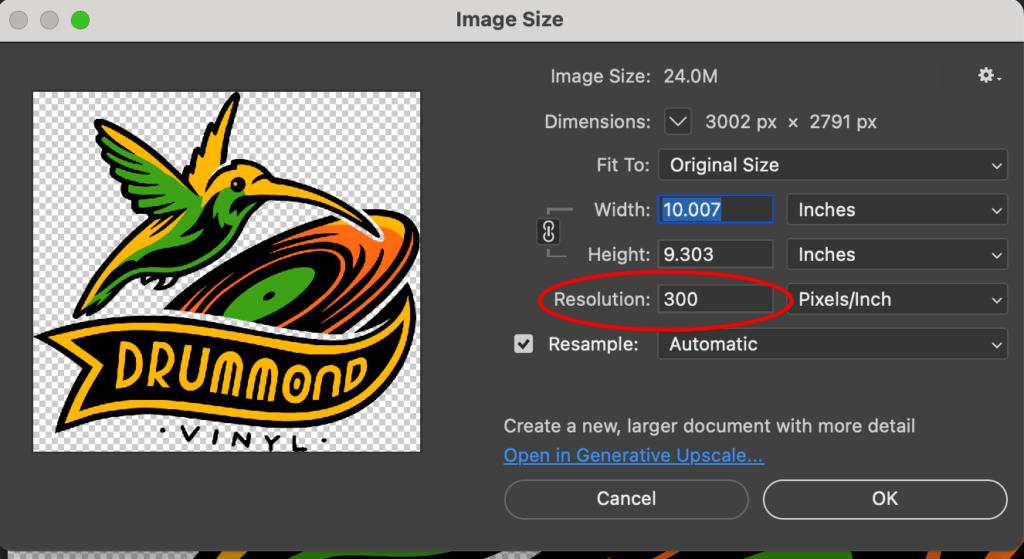
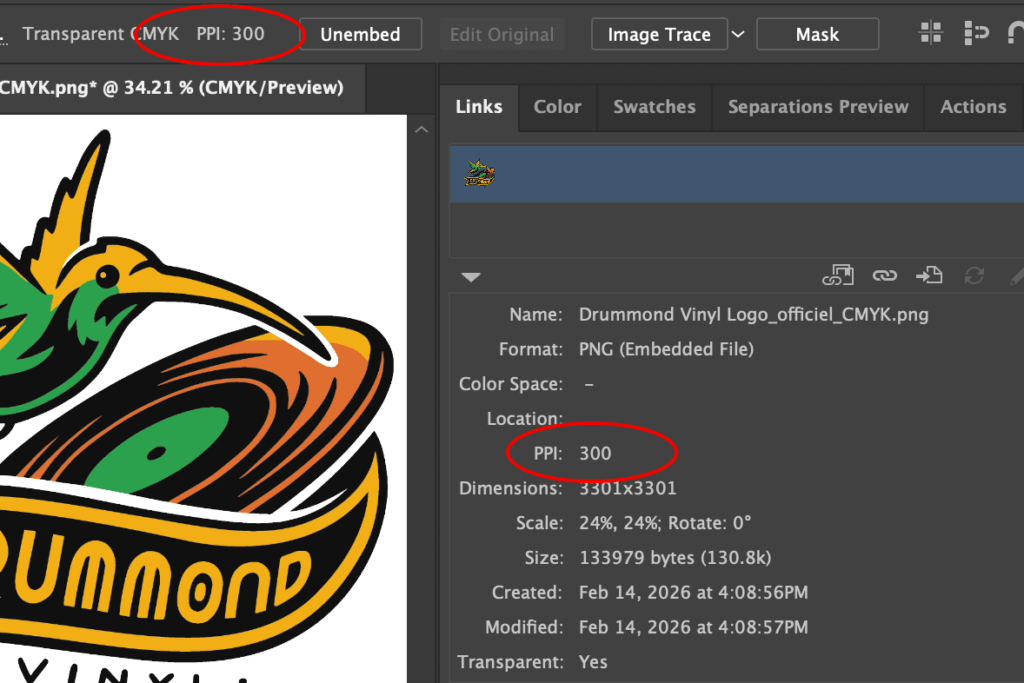
Comment vérifier la résolution de votre image ? Voir ci-dessous! ⤵️
Photoshop Resolution
Illustrator Resolution
MODE COLORIMÉTRIQUE
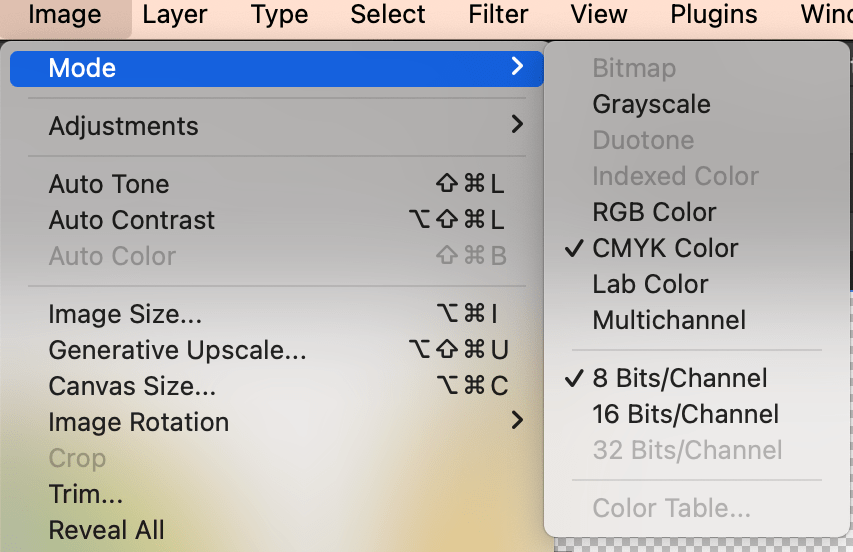
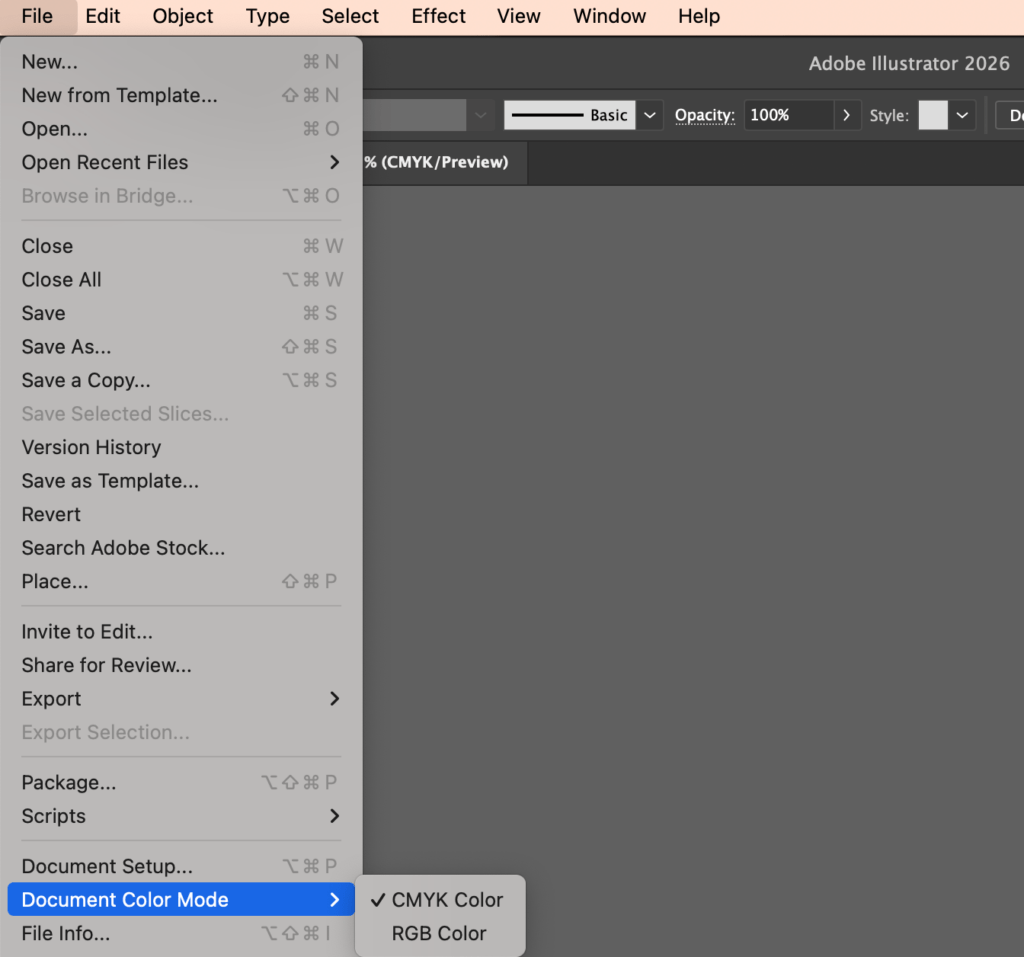
Veuillez vous assurer que votre design est configuré en mode couleur CMJN pour l'impression.
Le CMJN est le système de couleurs utilisé pour mélanger les couleurs en graphisme, tandis que le RVB est associé aux écrans électroniques, tels que les écrans de télévision, les moniteurs, les appareils photo, etc.
Photoshop
Illustrator
CONTOUR DE POLICE
Si vous travaillez avec Adobe Illustrator ou Photoshop, assurez-vous que les polices sont vectorisées.
Si les polices ne sont pas vectorisées, elles peuvent être remplacées par d'autres polices par le logiciel ou s'afficher incorrectement.
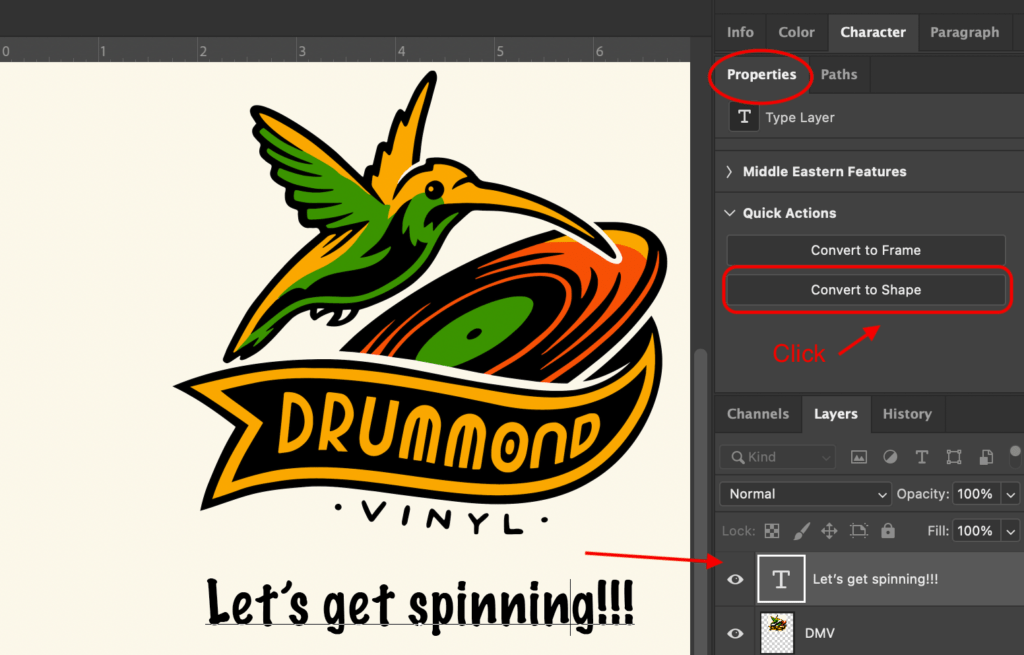
Comment créer des contours (Vectoriser)? Voir ci-dessous une des multiples façons.
Photoshop
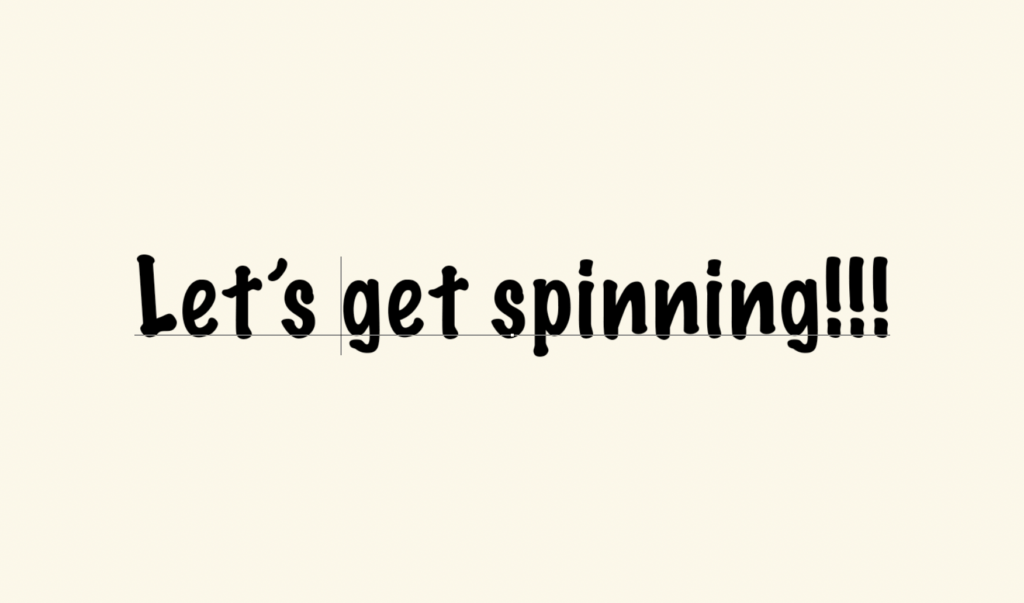
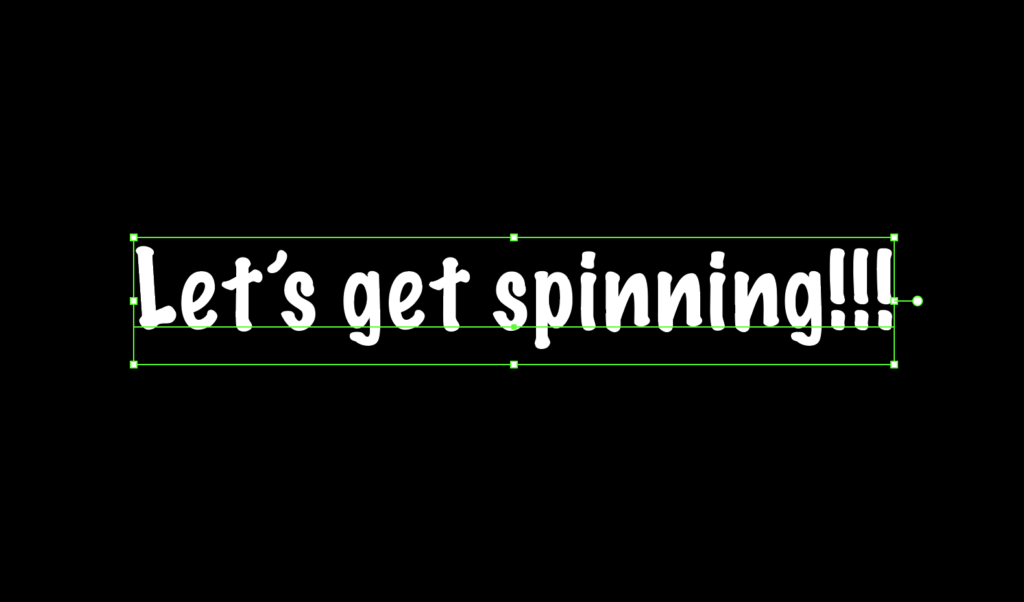
Texte non-converti en forme ❌
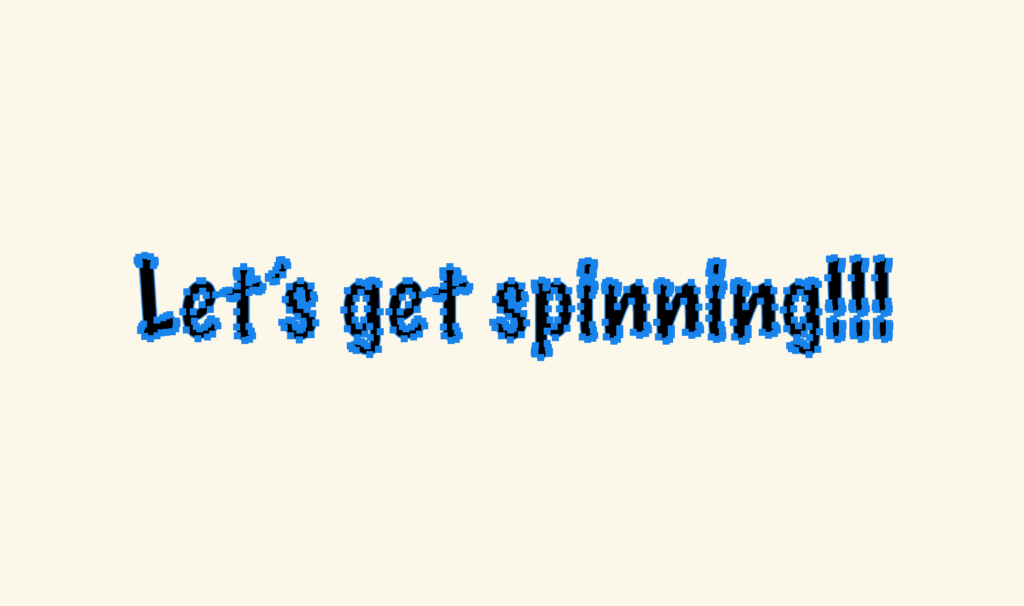
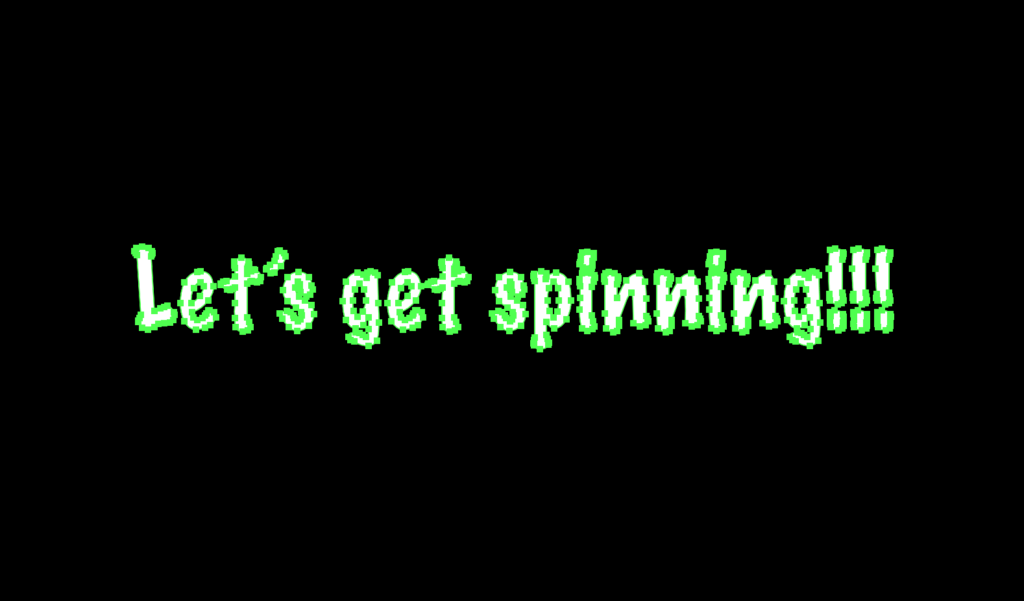
Texte converti en forme ✅
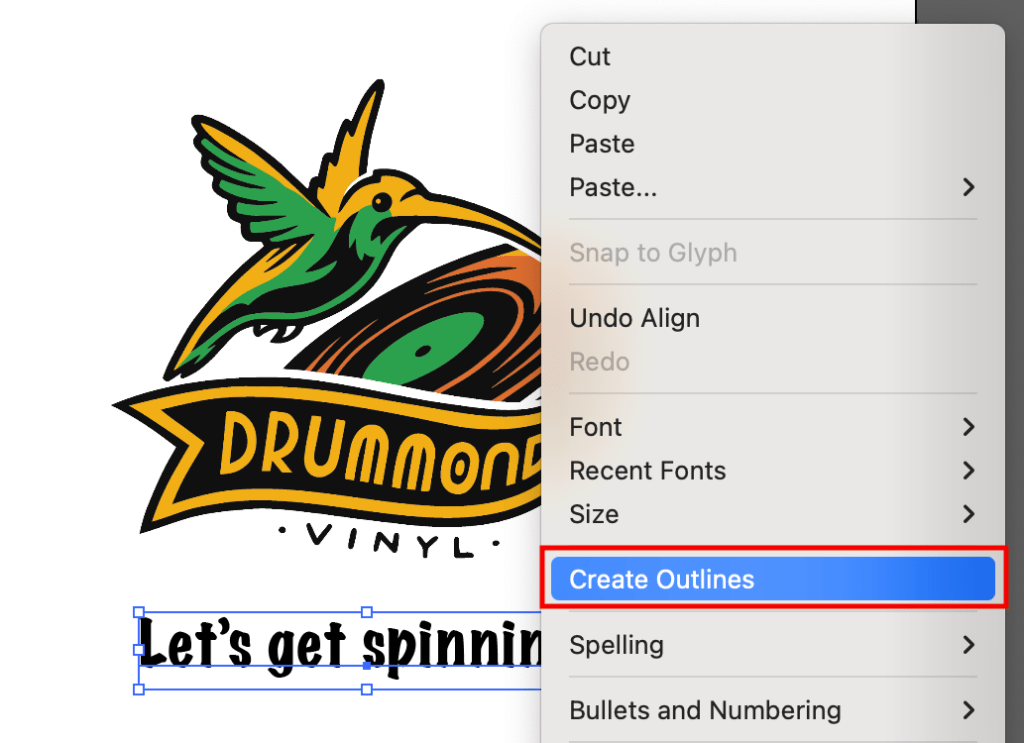
Illustrator: Texte > Vectoriser
Police sans contour (non vectorisée) ❌
Police avec contour (vectorisée) ✅
INCORPORER
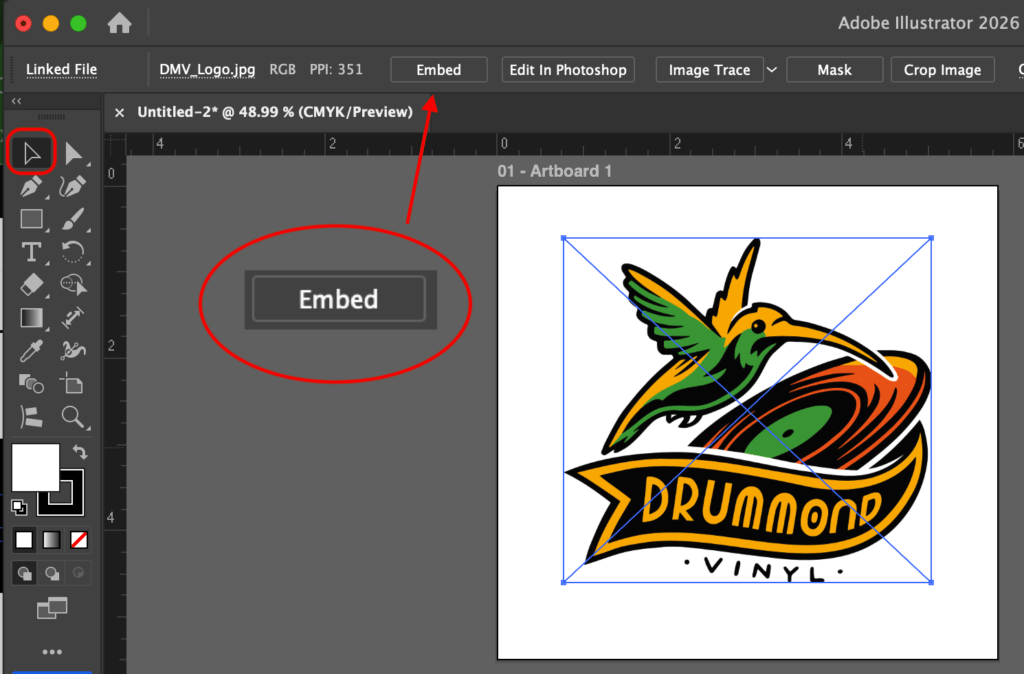
Si votre design contient des fichiers image, veuillez vous assurer qu'ils sont incorporés.
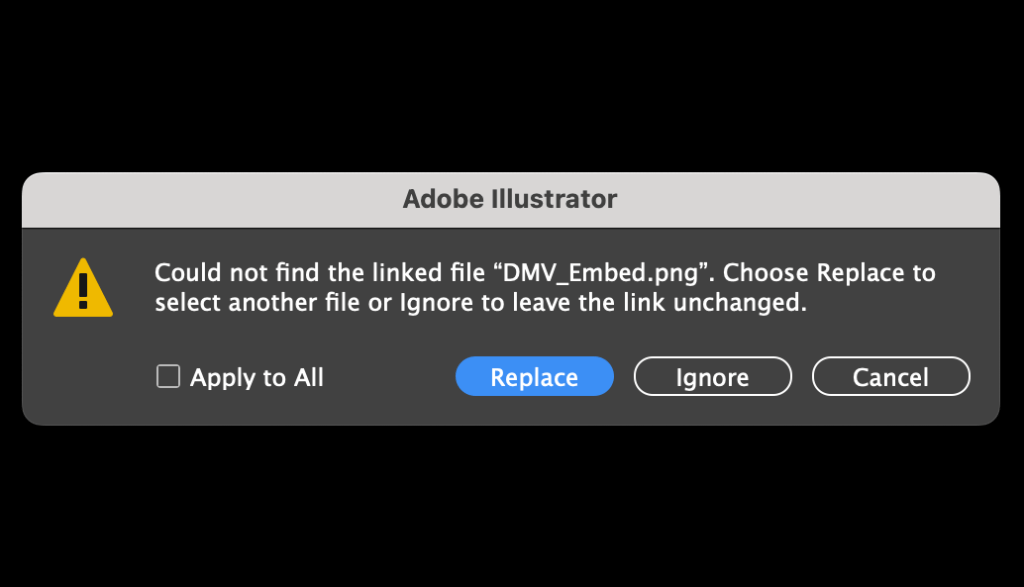
Si les images ne sont pas correctement intégrées, elles ne seront pas trouvées ou affichées correctement (elles apparaîtront pixélisées).
Illustrator: Comment incorporer
Message si le fichier n'est pas incorporé
Fichier non incorporé ❌
GABARIT
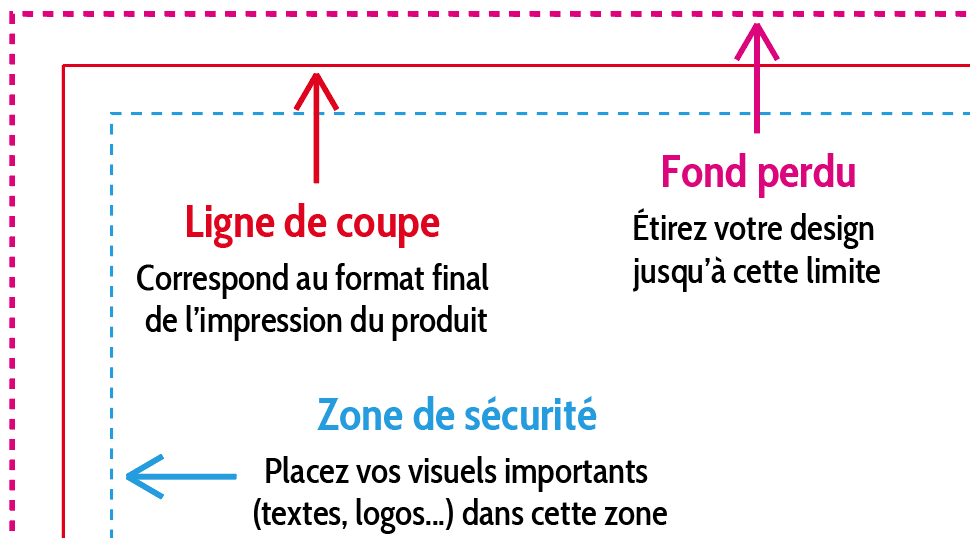
Les designs doivent s'étendre jusqu'à la ligne désignée (fond perdu).
Tous les éléments visuels importants doivent être contenus à l'intérieur de la ligne pointillée (sécurité).
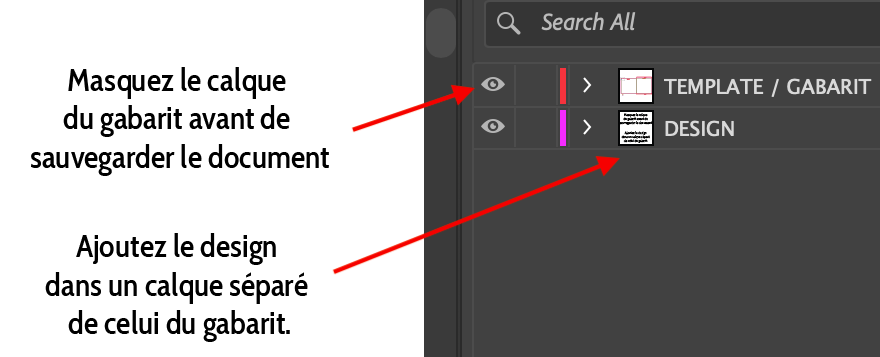
Le design doit être placé sur un calque distinct de celui contenant le gabarit.
Il est essentiel que les gabarits ne soient pas intégrés ou aplatis avec le visuel.
Masquez le calque du gabarit avant d'enregistrer le document.
Le saviez-vous?Le fond perdu correspond à l'excédent d'impression qui est supprimé lors de la découpe de votre illustration au format final. Si vous n'avez pas de fond perdu, si le carton se déplace lors de la coupe, vous obtiendrez une ligne blanche à l'endroit où il n'y a pas d'impression.
CODE À BARRES :
Si vous utilisez un code à barres, celui-ci doit mesurer environ 1,25 pouce x 0,5 pouce (3,2 cm x 1,3 cm). Placez toujours votre code à barres dans un cadre blanc. Les barres doivent être un fichier vectoriel 100 % noir. Les codes-barres intégrés dans Photoshop ou configurés en CMJN peuvent ne pas être scannés correctement.